清掃の仕上がり、どう報告してる?退去清掃の報告書を作って共有リンクで送るまで
退去清掃のビフォーアフター報告書を、現場でスマホ撮影するだけでA4 PDFに。管理会社への共有・検収までの流れを、実際の画面で紹介します。
清掃の仕事で、地味に時間を取られるのが「報告書づくり」ではないでしょうか。
特に退去後の空室清掃では、管理会社やオーナーさんに「どこをどうきれいにしたか」を写真付きで報告する場面が多くあります。
撮った写真をパソコンに移して、ExcelやWordに1枚ずつ貼り付けて、レイアウトを整えて、PDFにして、メールで送って、、、。
現場が1日に何件も入る時期は、この事務作業が地味に効いてきます。
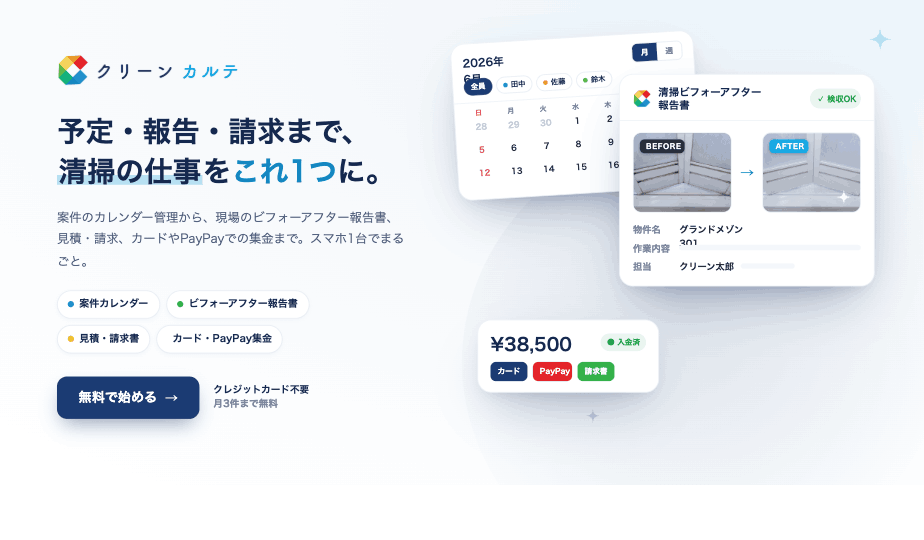
この記事では、退去清掃のビフォーアフター報告書をスマホで撮るだけで作り、管理会社に共有リンクで送って検収してもらうまでの流れを、実際の画面で紹介します。
使ったのは清掃業向けの報告書アプリ「クリーンカルテ」です。
そもそも、報告書づくりの何が大変なのか 退去清掃の報告書でありがちな手間を挙げると、だいたいこの3つに集約されます。
ひとつは、写真の整理とレイアウト。
玄関・浴室・トイレ…と箇所ごとにビフォーとアフターを並べたいのに、撮った写真はカメラロールにバラバラ。
どれが「前」でどれが「後」か、後から見ると分からなくなる。
ふたつめは、ビフォーとアフターがバラバラになること。
撮った写真がカメラロールに溜まっていくと、どれが「前」でどれが「後」か、どの現場のものか分からなくなる。
みっつめは、送ったあとのやり取り。
メールに添付して、「届きましたか」「内容は大丈夫ですか」の確認が現場ごとに発生する。
クリーンカルテは、この3つをまとめて「撮るだけ」に変えるのが狙いのアプリです。
実際の流れを見ていきます。
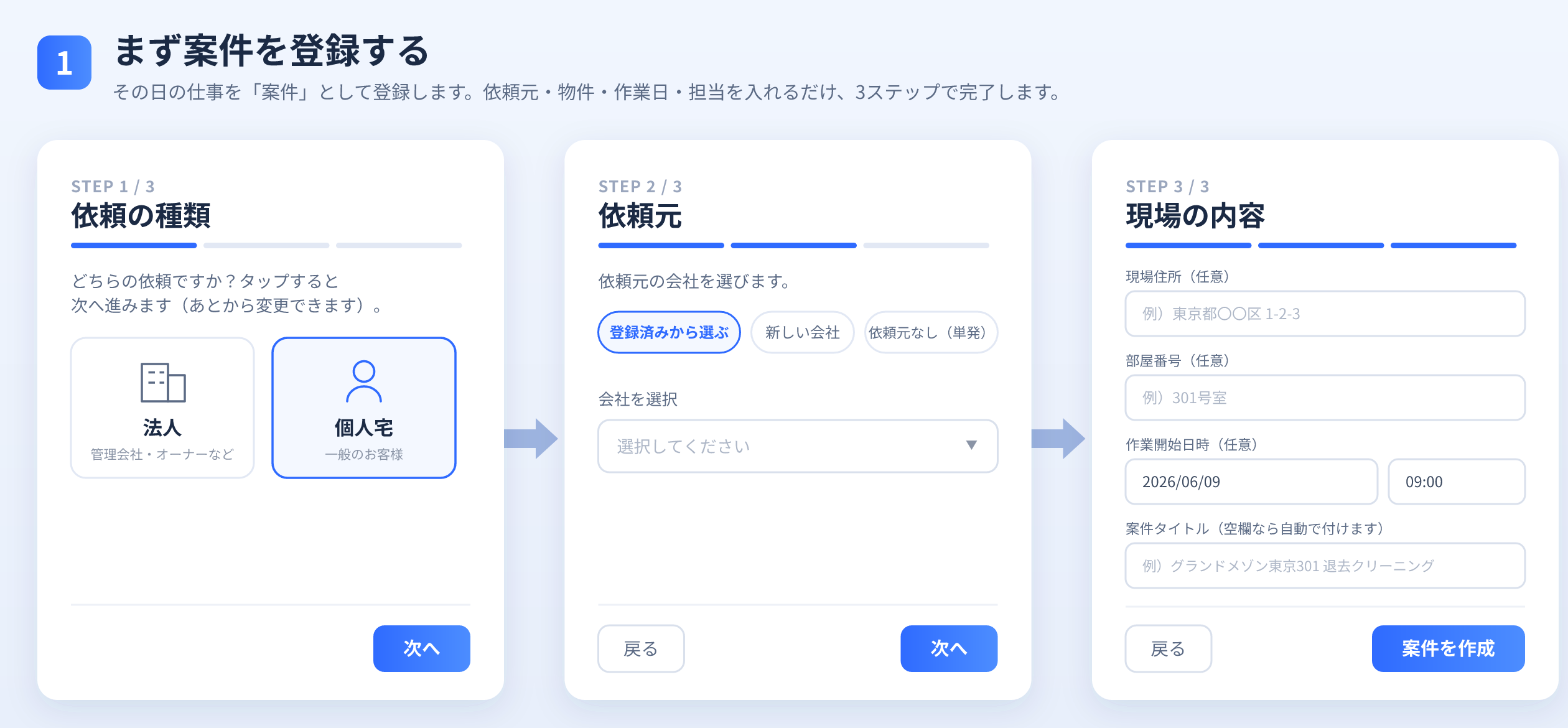
1. まず案件を登録する 最初に、その日の仕事を「案件」として登録します。
依頼元(管理会社やオーナー)、現場の物件名・部屋番号、作業予定日、担当者を入れるだけです。
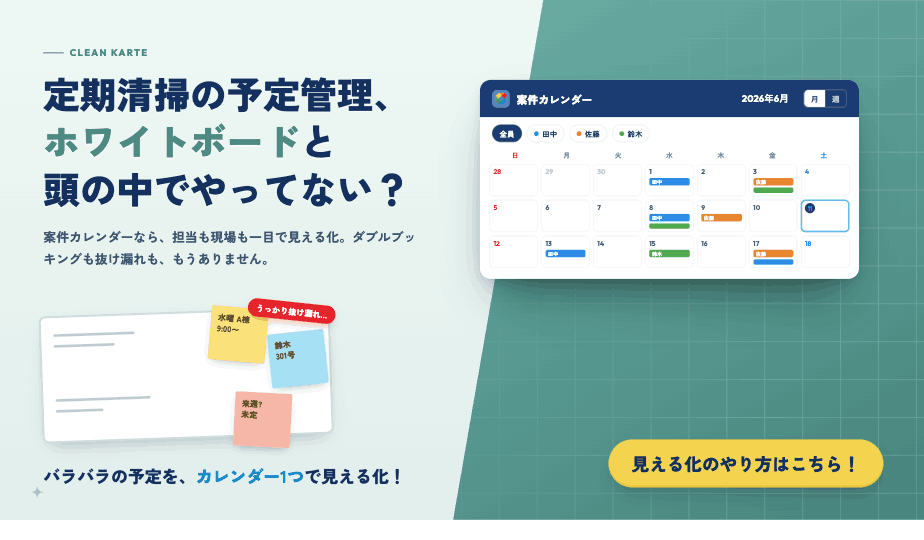
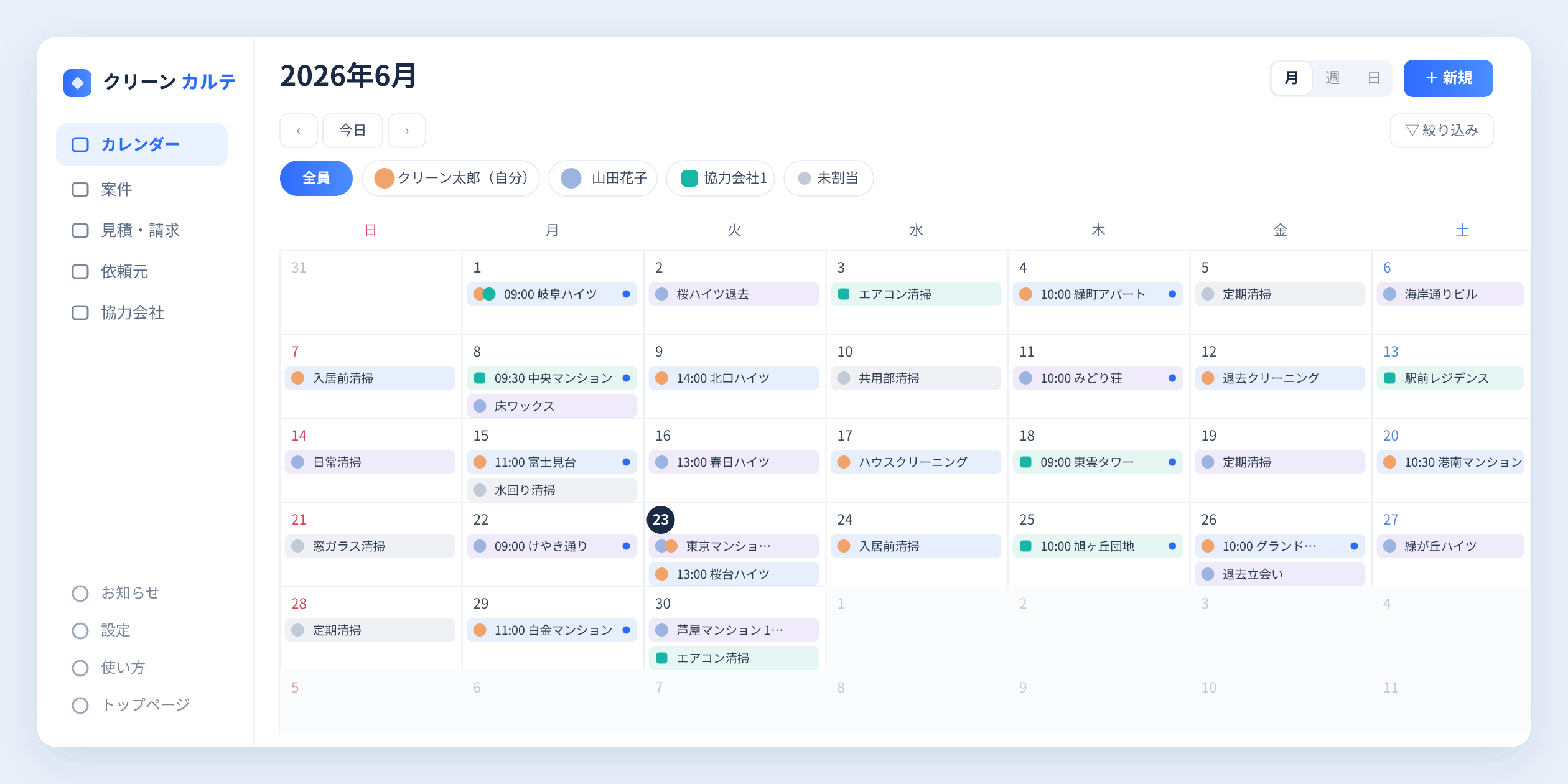
登録した案件は、そのままカレンダーに並びます。
担当者ごとに色分けされるので、スタッフがいる場合は「今日は誰がどの現場に入るか」がひと目で分かります。一人でやっている場合も、月の予定が見渡せて便利です。
報告書を単体で作ることもできますが、案件から作ると物件名や部屋番号が自動で引き継がれるので、入力の手間が減ります。
2. 現場で、撮るだけ
現場に着いたら、案件から「報告書を作成」をタップ。
現場に着いたら、案件から「報告書を作成」をタップ。
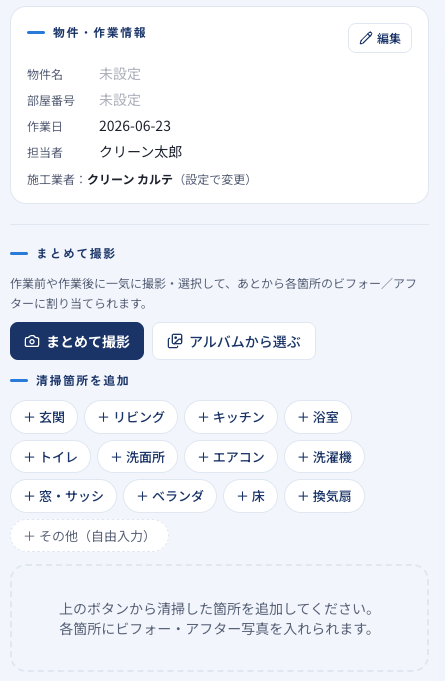
物件情報は引き継がれているので、あとは清掃した箇所を選んで、ビフォーとアフターを撮るだけです。
玄関・浴室・トイレ・エアコンなど、よく使う箇所はあらかじめボタンで用意されています。
構図が揃うと、「ここがこんなにきれいになった」が見た瞬間に伝わります。
受け取る側にとっては、これが一番大事なところです。
箇所ごとに整理されていれば、「ここがこんなにきれいになった」が並びで伝わります。
受け取る側にとっては、これが一番大事なところです。
3. A4の報告書が、その場で完成する
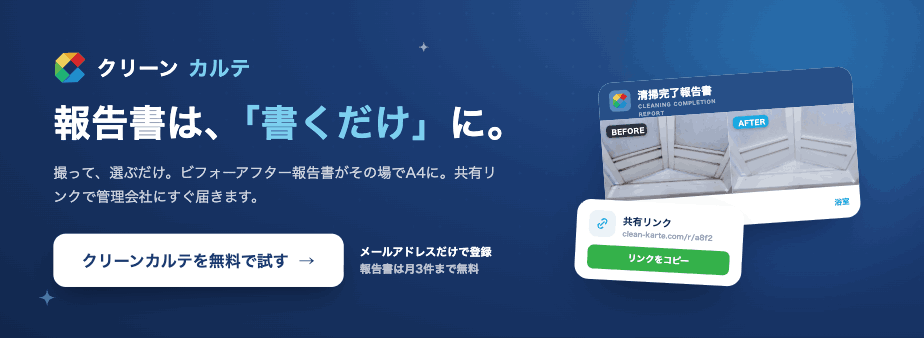
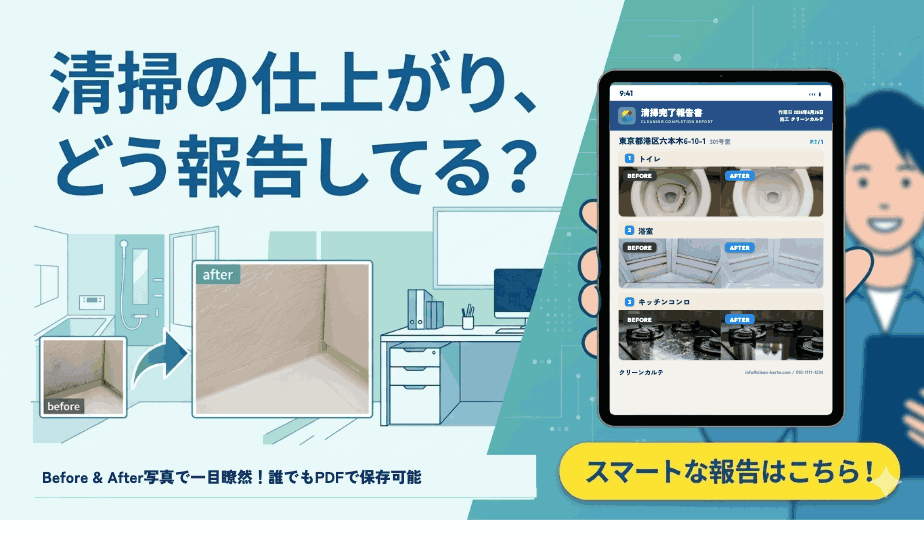
箇所ごとに撮り終えると、自動でA4サイズのレイアウトに整います。
1ページに3箇所ずつ、ビフォーとアフターが並んだ報告書がそのままPDFになります。
社名やロゴを設定しておけば、自社ブランドの報告書として出せます。
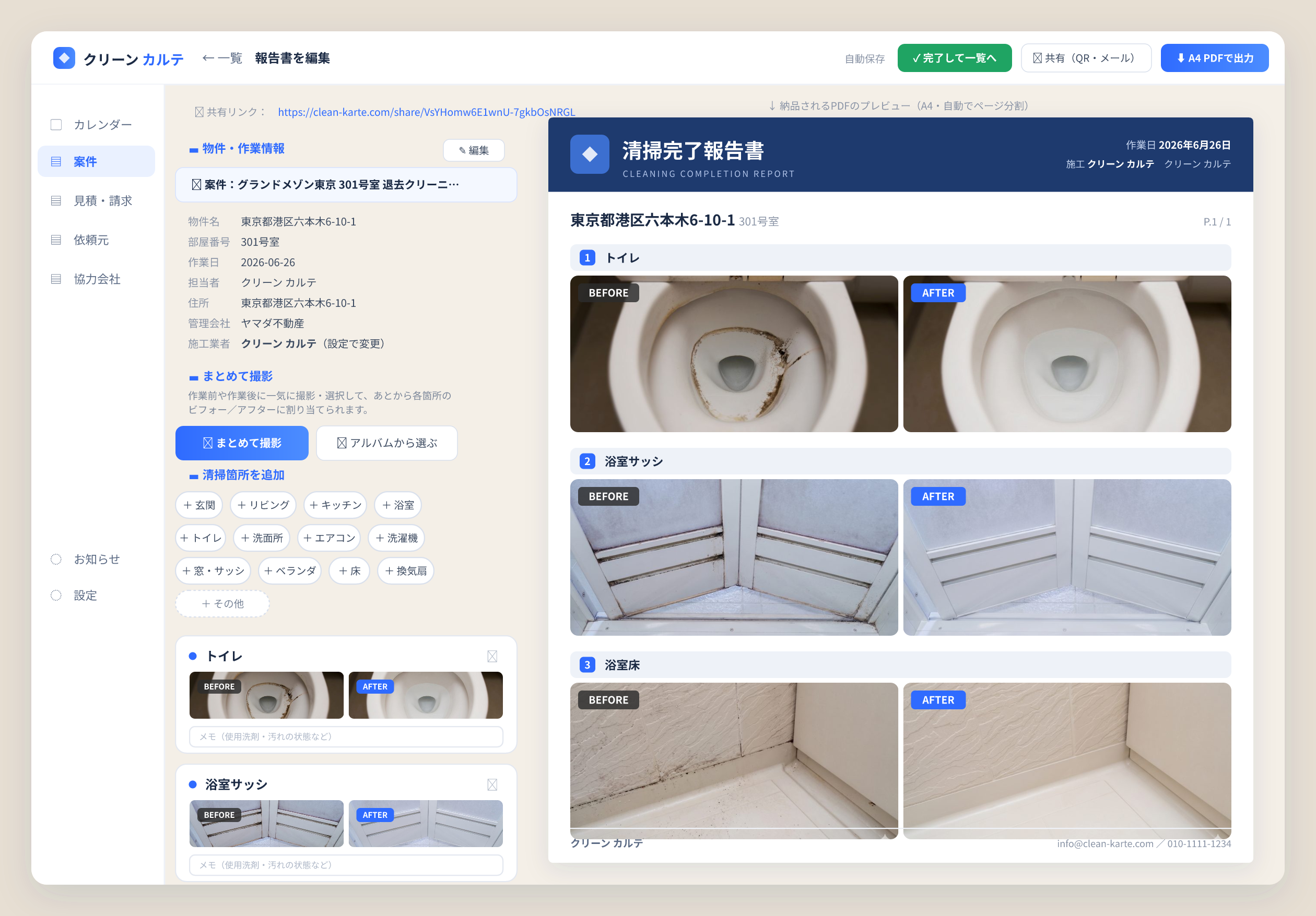
これまでパソコンに戻ってから作っていた報告書が、現場を出る前に完成している。
この差は、件数が多い日ほど効いてきます。
4. 共有リンクを送るだけ。管理会社はその場で検収できる
できあがった報告書は、URL(共有リンク)を送るだけで相手に届きます。
管理会社やオーナーは、アカウントを作らなくても、リンクを開けば報告書を見られて、PDFもダウンロードできます。
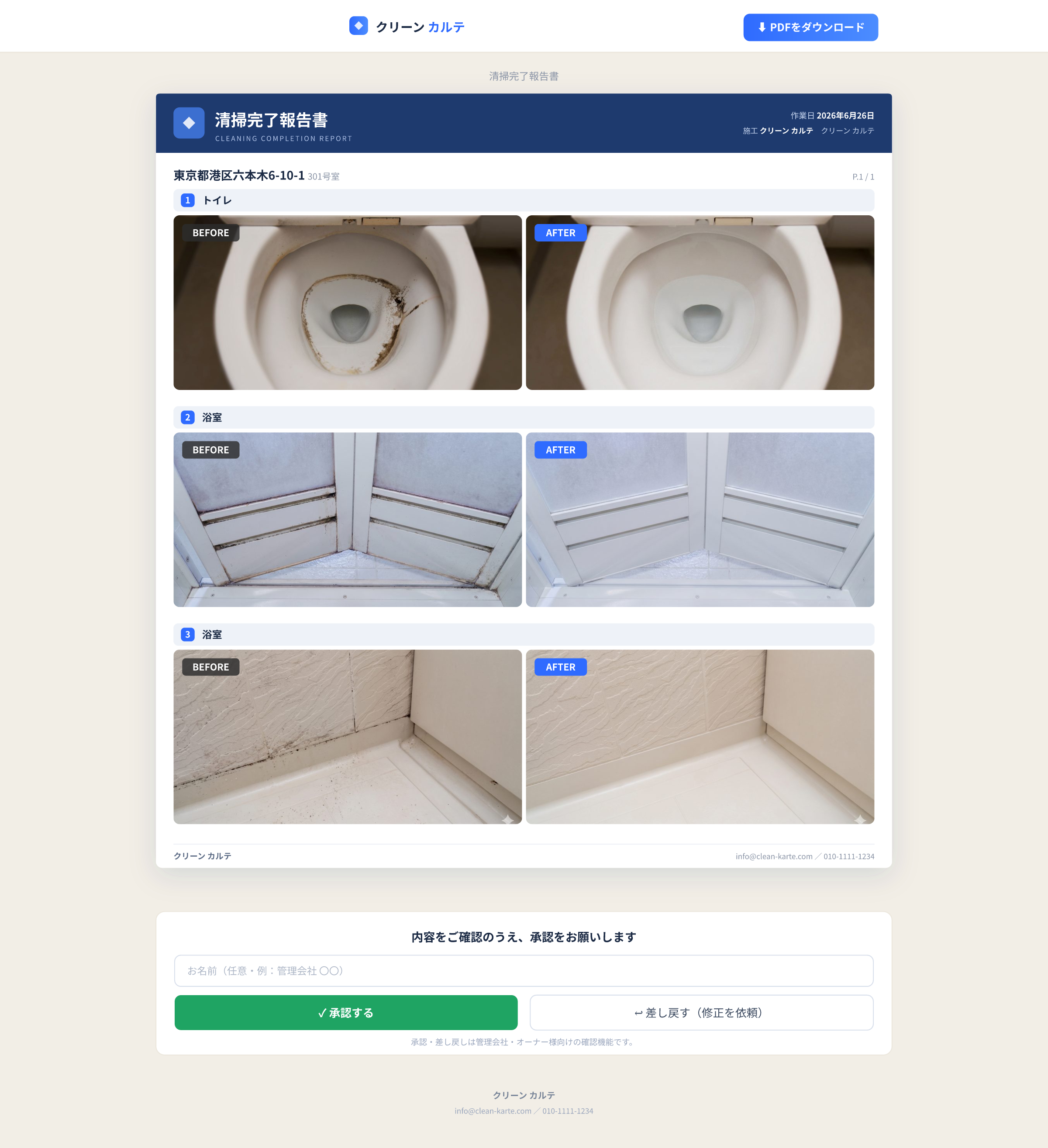
さらに、受け取った相手はその画面で「承認」または「差し戻し(コメント付き)」ができます。
やり直しが必要なら、どこを直してほしいかコメントで伝えてもらえる。
承認された結果は案件に記録されるので、「言った・言わない」も残ります。
メールで送って、電話で「確認しました」をもらって…という往復が、リンク1本にまとまります。
まとめ:
報告書が「撮るだけ」になると、現場の後が軽くなる 退去清掃の報告書づくりを振り返ると、流れはこれだけになります。
案件を登録して、現場でビフォーアフターを撮って、A4報告書が自動で完成、共有リンクを送れば相手がその場で検収。
パソコンに戻ってからの事務作業が、ほぼ消えます。
清掃そのものに集中できる時間が増えるのが、いちばんの効果かもしれません。
クリーンカルテは、メールアドレスだけで登録でき、報告書は月3件まで無料で作れます。
まずは1件、いつもの現場の報告書を作ってみると、使い心地が分かりやすいと思います。